
Как создать блок в конструкторе ботов Telegram
Разберем базовый функционал по работу с конструктором, а именно создание блоков.
Базовое создание блока
Первый вариант заключается в простом создании любого блока, он не будет прикреплен ни к какому из других элементов и просто появится посреди экрана.
Нажмите на "+" в нижней правой части экрана - выплывет меню с различными видами блоков. Можете понаводить на кружки - будет появляться подпись, что это за блок. О различных типах блоков мы рассказали в другой статье.
Давайте допустим создадим текстовое сообщение.
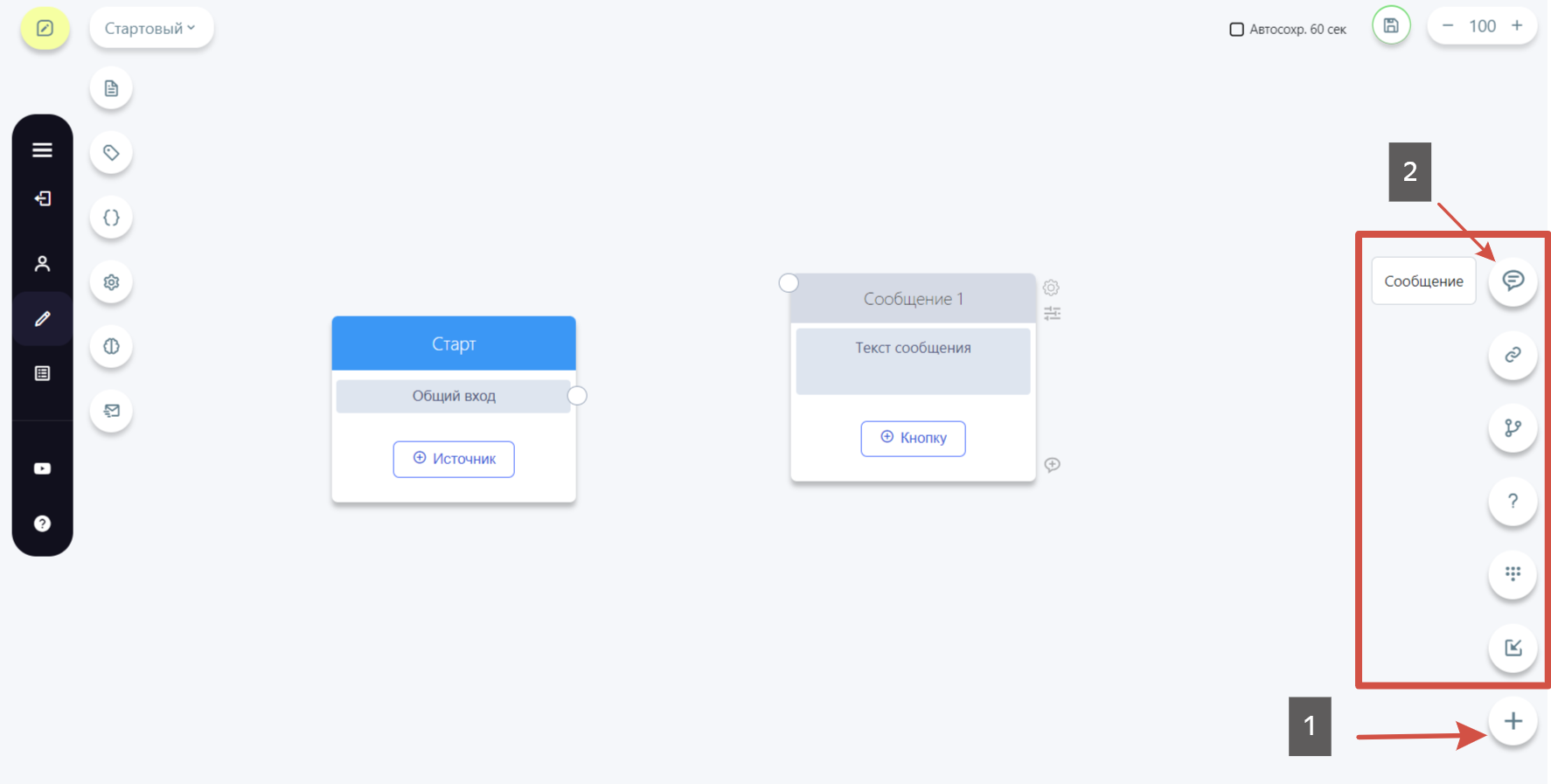
Как видите посередине появился блок, его можно подключить к другому или через него дальше создать логическую цепочку сообщений.
Создание блока со связью с нужной кнопкой или условием
Чтобы быстро создавать блоки в нужных местах цепочки сообщений, предусмотрен второй вариант создания блока.
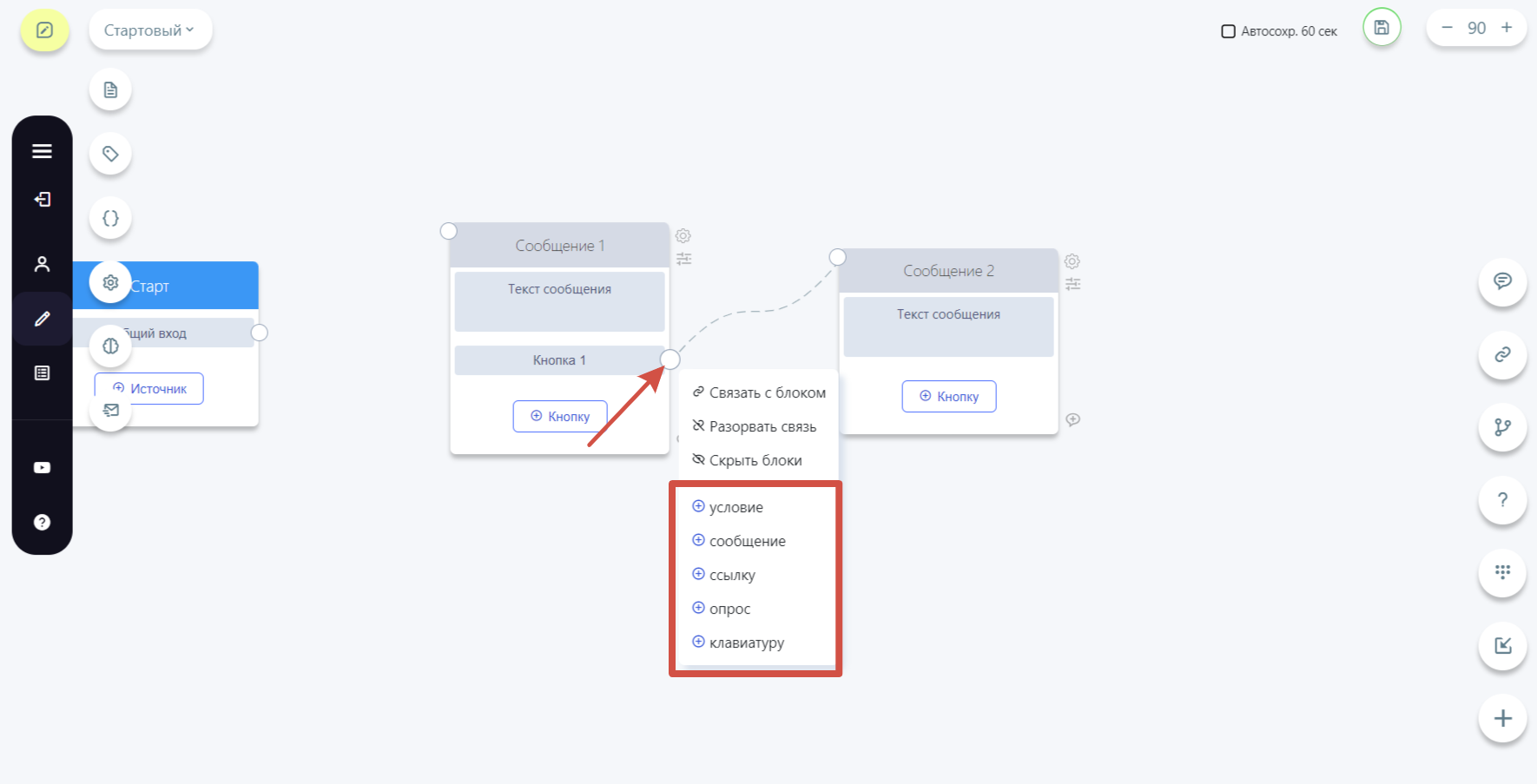
Нажмите на кружок кнопки или условия или иного элемента - появится меню с возможность добавить нужный тип блока и связать его с этим элементом.
Копирование блока
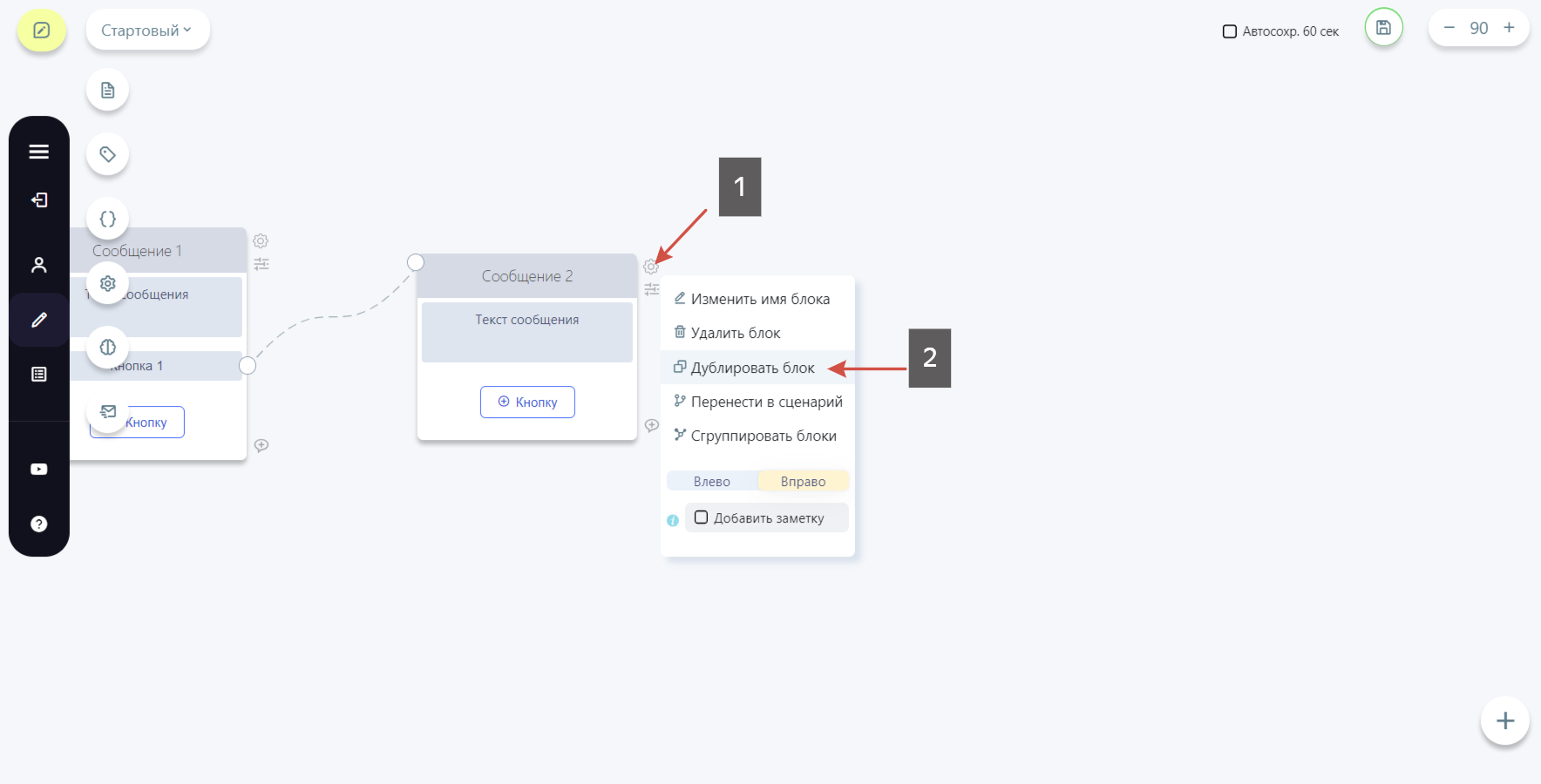
Если вам требуется скопировать блок, можете зайти в настройки блока и нажать кнопку "Дублировать блок"